cara install mxgp3 pc

Cara Install MXGP3 PC Full Version

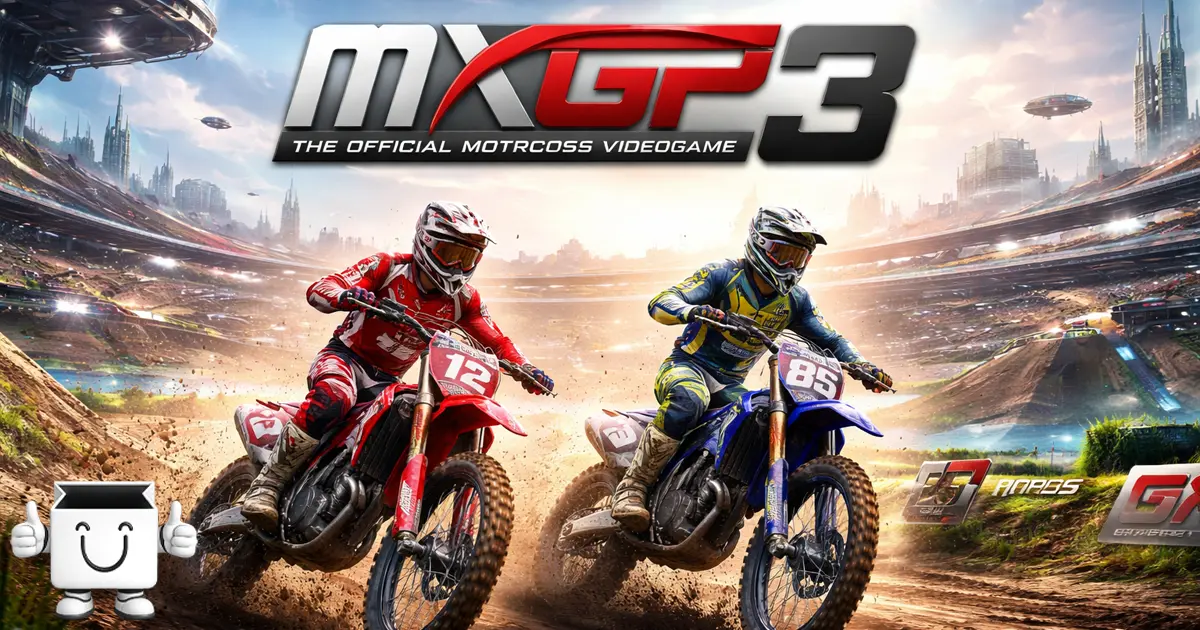
Cara Install MXGP3 PC – Apakah Anda sedang mengalami kesulitan atau tidak tahu cara menginstal game ini dengan benar? Jika dugaan kami benar, maka Anda sudah berada di tempat yang tepat. Berikut ini adalah cara install mxgp3 the official motocross videogame pc full version di komputer atau laptop dengan proses cepat dan mudah. Tanpa mengalami error sama sekali.


Cara Download MXGP3 PC

Yang pertama, Anda harus memiliki file gamenya. Jika belum memilikinya, tidak perlu khawatir. Silakan langsung saja Anda download mxgp3 the official motocross videogame pc di komputer atau laptop melalui link google drive ini.

  1. Klik 2x file ditumbas-mxgp3-the-official-motocross-videogame.part1.rar.
  2. Lalu klik Download.
  3. Jika ada peringatan, klik TETAP DOWNLOAD.
  4. Tunggu proses download file gamenya hingga 100% complete.

Jika file part 1 sudah selesai Anda download, ulangi cara di atas untuk melakukan download file part yang lainnya. Karena untuk game ini, terdiri dari 3 part. Sehingga jangan sampai ada yang terlewatkan salah satu partnya.


Nonaktifkan Semua Antivirus

Yang kedua, Anda wajib menonaktifkan semua antivirus yang terinstal di komputer atau laptop. Di bawah ini adalah cara menonaktifkan antivirus defaultnya windows, yaitu windows defender atau windows security.

  1. Klik ikon panah atas yang terletak di samping ikon wi-fi.
  2. Lalu Anda klik ikon Windows Defender atau Windows Security.
  3. Kemudian klik Manage settings.
  4. Sekarang coba Anda perhatikan pada bagian Real-time protection.
  5. Silakan klik tombol biru untuk menonaktifkan antivirusnya.

Jika Anda menggunakan antivirus lain seperti kaspersky atau smadav, maka Anda juga wajib menonaktifkannya. Supaya ketika proses instalasi gamenya, tidak terjadi error.


Cara Install MXGP3 PC

1. Ekstrak File MXGP3

  1. Buka folder Downloads untuk mencari file gamenya.
  2. Selanjutnya klik kanan file ditumbas-mxgp3-the-official-motocross-videogame.part1.rar.
  3. Kemudian klik Show more options.
  4. Setelah itu, klik Extract Here.


2. Mount Disc MXGP3 Sebelum Install

  1. Setelah terekstrak, buka folder DITUMBAS – MXGP3 – The Official Motocross Videogame.
  2. Lalu klik kanan file mxgp3-the-official-motocross-videogame.iso.
  3. Kemudian klik Mount.


3. Mulai Install MXGP3 PC

  1. Klik kanan file setup.exe terlebih dahulu.
  2. Lalu klik Run as administrator.
  3. Setelah itu, klik Browse… untuk menentukan lokasi penginstalan gamenya.
  4. Jika ingin meletakkan di disk “e”, silakan klik Disk (E:).
  5. Selanjutnya, klik OK.
  6. Kemudian centang kotak Copy contents of CODEX directory to installdir.
  7. Lalu klik Install.
  8. Tunggu proses instalasi gamenya hingga 100% complete.
  9. Jika sudah selesai, klik Finish.


4. Mainkan

Yang terakhir, Anda bisa langsung memainkan gamenya. Untuk caranya, pergi ke Desktop terlebih dahulu. Setelah itu, klik 2x shortcut MXGP3 The Official Motocross Videogame. Selamat bermain!


Setelah PC/Laptop Anda Matikan

Untuk cara memainkan ulang setelah komputer atau laptopnya Anda matikan, juga sangat mudah. Cukup dengan cara klik 2x shortcut MXGP3 The Official Motocross Videogame yang terletak di Desktop.


cara install mxgp2 pc

Cara Install MXGP2 PC Full Version

Cara Install MXGP2 PC – Berikut ini adalah tutorial cara install mxgp2 the official motocross videogame pc full version di komputer atau laptop dengan cepat dan mudah. Bagi yang tidak tahu atau sedang mengalami kesulitan, silakan Anda ikuti semua langkahnya dengan teliti.


Cara Download MXGP2 PC

Langkah pertama, pastikan di komputer atau laptop Anda sudah ada file gamenya. Jika belum ada, jangan khawatir. Silakan download mxgp2 the official motocross videogame pc di komputer atau laptop melalui link google drive ini.

  1. Klik 2x file ditumbas-mxgp2-the-official-motocross-videogame.part1.rar.
  2. Lalu klik Download.
  3. Jika ada peringatan, klik TETAP DOWNLOAD.
  4. Tunggu proses download file gamenya hingga 100% complete.

Setelah file part1 sudah berhasil Anda download, ulangi cara di atas untuk download file part yang lainnya. Karena untuk game ini, terdiri dari 4 part. Jadi jangan sampai ada yang terlewatkan salah satu partnya.


Nonaktifkan Semua Antivirus

Langkah kedua, Anda wajib menonaktifkan antivirus yang ada di komputer atau laptop. Di bawah ini adalah cara menonaktifkan antivirus defaultnya windows, yaitu windows security atau windows defender.

  1. Klik ikon panah atas yang terletak di samping ikon wi-fi.
  2. Kemudian klik ikon Windows Security atau Windows Defender.
  3. Lalu klik Manage settings.
  4. Setelah itu, perhatikan pada bagian Real-time protection.
  5. Klik tombol biru untuk menonaktifkan antivirusnya.

Jika di komputer atau laptop Anda ada antivirus lain seperti smadav atau avira, Anda wajib menonaktifkannya juga. Hal ini bertujuan supaya tidak mengalami error ketika proses instalasi gamenya.


Cara Install MXGP2 PC

1. Ekstrak File MXGP2

  1. Buka folder Downloads untuk mencari file gamenya.
  2. Selanjutnya, klik kanan file ditumbas-mxgp2-the-official-motocross-videogame.part1.rar.
  3. Lalu klik Show more options.
  4. Kemudian klik Extract Here.


2. Mount Disc MXGP2 Sebelum Install

  1. Buka folder DITUMBAS – MXGP2 The Official Motocross Videogame.
  2. Kemudian klik kanan file mxgp2-the-official-motocross-videogame.iso.
  3. Lalu klik Mount.


3. Mulai Install MXGP2 PC

  1. Klik kanan file setup.exe.
  2. Kemudian klik Run as administrator.
  3. Klik Browse… untuk menentukan lokasi penginstalan gamenya.
  4. Jika ingin meletakkan di disk “e”, maka klik Disk (E:) terlebih dahulu.
  5. Setelah itu, klik OK.
  6. Sampai di sini, centang kotak Copy contents of CODEX directory to installdir.
  7. Selanjutnya klik Install.
  8. Tunggu proses instalasi gamenya hingga 100% complete.
  9. Jika sudah selesai, bisa langsung Anda klik Finish.


4. Mainkan

Langkah terakhir, Anda bisa langsung memainkan gamenya. Dengan demikian, silakan menuju ke Desktop terlebih dahulu. Setelah itu, klik 2x shortcut MXGP2. Selamat bermain!


Setelah PC/Laptop Anda Matikan

Untuk cara memainkan ulang setelah komputer atau laptopnya Anda matikan, juga sangat mudah. Cukup dengan cara klik 2x shortcut MXGP2 yang terletak di Desktop.

cara install pes 2021 pc

Cara Install PES 2021 PC Full Version

Cara Install PES 2021 PC – Di bawah ini adalah tutorial cara install efootball pes 2021 pc full version di komputer atau laptop dengan proses cepat dan mudah. Tanpa mengalami error. Sehingga bagi Anda yang mengalami kesulitan atau tidak tahu cara menginstal game ini, silakan Anda ikuti semua langkahnya dengan teliti.


Cara Download PES 2021 PC

Sebelum ke cara menginstal gamenya, pastikan Anda sudah mempunyai file gamenya. Jika belum punya, tidak perlu khawatir. Karena Anda masih bisa download efootball pes 2021 pc di komputer atau laptop melalui link google drive ini.

  1. Klik 2x file ditumbas-efootball-pes-2021.part1.rar.
  2. Lalu klik Download.
  3. Jika ada peringatan, klik TETAP DOWNLOAD.
  4. Tunggu proses download file gamenya hingga 100% complete.

Jika file part 1 sudah berhasil Anda download, ulangi cara di atas untuk download file part yang lainnya. Karena untuk game ini, terdiri dari 6 part. Jangan sampai ada yang terlewatkan, salah satu partnya.


Nonaktifkan Semua Antivirus

Setelah itu, Anda harus menonaktifkan semua antivirus yang terinstal di komputer atau laptop. Berikut ini adalah cara menonaktifkan antivirus defaultnya windows, yaitu windows defender atau windows security.

  1. Klik ikon panah atas yang terletak di samping ikon wi-fi.
  2. Kemudian klik ikon Windows Defender atau Windows Security.
  3. Lalu klik Manage settings.
  4. Perhatikan pada bagian Real-time protection.
  5. Silakan klik tombol biru untuk menonaktifkan antivirusnya.

Jika Anda menggunakan antivirus lain seperti avira atau kaspersky, maka Anda wajib menonaktifkannya juga. Hal ini bertujuan supaya tidak terjadi error ketika proses instalasi gamenya.


Cara Install PES 2021 PC

1. Ekstrak File PES 2021 PC

  1. Buka folder Downloads untuk mencari file gamenya.
  2. Setelah itu, klik kanan file ditumbas-efootball-pes-2021.part1.rar.
  3. Lalu klik Show more options.
  4. Kemudian klik Extract Here.


2. Mount Disc PES 2021 PC

  1. Setelah terekstrak, buka folder DITUMBAS – eFootball PES 2021.
  2. Kemudian klik 2x file efootball-pes-2021.iso.
  3. Lalu klik Mount.


3. Mulai Install PES 2021 PC

  1. Klik kanan file setup.exe.
  2. Lalu klik Run as administrator.
  3. Setelah itu, bisa langsung Anda klik OK untuk pemilihan bahasanya.
  4. Kemudian klik Next.
  5. Selanjutnya klik Browse… untuk menentukan lokasi penginstalan gamenya.
  6. Jika ingin meletakkan di disk “e”, maka klik Disk (E:) terlebih dahulu.
  7. Lalu klik OK.
  8. Kemudian klik Next.
  9. Klik Next lagi.
  10. Dan klik Next lagi.
  11. Perhatikan pada kolom UserName, silakan isi sesuai keinginan.
  12. Setelah itu, klik Next.
  13. Sampai di sini, klik Install.
  14. Tunggu proses instalasi gamenya hingga 100% complete.
  15. Jika sudah selesai, hilangkan centang pada kotak == ElAmigos Releases and Updates @ pastebin ==.
  16. Kemudian centang kotak:
    • Install DirectX
    • Install Visual C++ 2019 64bit
    • Install .NET Framework 4.7.1
    • Graphics Settings
  17. Terakhir, klik Finish.


4. Install Components

Directx:

  1. Centang kotak I accept the agreement terlebih dahulu.
  2. Kemudian klik Next.
  3. Selanjutnya hilangkan centang pada kotak Install the Bing Bar.
  4. Lalu klik Next.
  5. Tunggu proses instalasinya hingga 100% complete.
  6. Jika sudah selesai, klik Finish.

Microsoft visual c++ 2015-2019 redistributable (x64):

  1. Centang kotak I agree to the license terms and conditions.
  2. Kemudian klik Install.
  3. Tunggu proses instalasinya hingga 100% complete.
  4. Jika sudah selesai, klik Close.

Microsoft .net framework component:

  1. Klik Continue.
  2. Setelah itu, klik Close.


5. Graphics Settings

  1. Pilih Full Screen pada menu screen mode.
  2. Kemudian pilih 16:9 pada menu resolution.
  3. Selanjutnya, klik OK untuk menyimpan pengaturannya.


6. Mainkan

Setelah semua langkah di atas sudah Anda ikuti dengan teliti, maka Anda bisa langsung memainkan gamenya. Jadi silakan menuju ke Desktop terlebih dahulu. Kemudian klik 2x shortcut eFootball PES 2021. Selamat bermain!


Setelah PC/Laptop Anda Matikan

Untuk cara memainkan ulang setelah komputer atau laptopnya Anda matikan, juga sangat mudah. Cukup dengan cara klik 2x shortcut eFootball PES 2021 yang terletak di Desktop komputer atau laptop Anda.

cara install pes 2015 pc

Cara Install PES 2015 PC Full Version

Cara Install PES 2015 PC – Apakah Anda saat ini mengalami kesulitan atau tidak tahu cara menginstal game ini dengan benar? Jika dugaan kami benar, maka Anda sudah berada di tempat yang tepat. Di bawah ini adalah tutorial cara install pro evolution soccer 2015 pc full version di komputer atau laptop. Silakan Anda ikuti semua langkahnya dengan teliti.


Cara Download PES 2015 PC

Langkah pertama, Anda harus memiliki file gamenya. Jika belum memilikinya, jangan khawatir. Silakan Anda download pes (pro evolution soccer) 2015 pc di komputer atau laptop melalui link google drive ini.

  1. Klik 2x file ditumbas-pro-evolution-soccer-2015.rar.
  2. Kemudian klik Download.
  3. Jika ada peringatan, klik TETAP DOWNLOAD.
  4. Tunggu proses download file gamenya hingga 100% complete.


Nonaktifkan Semua Antivirus

Langkah kedua, Anda wajib menonaktifkan semua antivirus yang ada di komputer atau laptop. Berikut ini adalah cara menonaktifkan antivirus defaultnya windows, yaitu windows security atau windows defender.

  1. Klik ikon panah atas yang terletak di samping ikon wi-fi.
  2. Selanjutnya klik ikon Windows Security atau Windows Defender.
  3. Lalu klik Virus & threat protection.
  4. Kemudian klik Manage settings.
  5. Perhatikan pada bagian Real-time protection, Cloud-delivered protection, Automatic sample submission dan Tamper Protection.
  6. Silakan klik tombol biru untuk menonaktifkannya.

Jika Anda menggunakan antivirus lain seperti smadav atau avira, Anda juga wajib menonaktifkannya. Hal ini bertujuan supaya ketika proses instalasi gamenya, tidak mengalami error.


Cara Install PES 2015 PC

1. Ekstrak File Pro Evolution Soccer 2015

  1. Buka folder Downloads untuk mencari file gamenya.
  2. Setelah itu, klik kanan file ditumbas-pro-evolution-soccer-2015.rar.
  3. Kemudian klik Show more options.
  4. Lalu klik Extract Here.


2. Mulai Install PES 2015 PC

  1. Setelah terekstrak, buka folder DITUMBAS – Pro Evolution Soccer 2015.
  2. Lalu klik 2x file Setup_Install_Game.exe.
  3. Pada pemilihan bahasa instalasi gamenya, pilih English.
  4. Kemudian klik Choose the install directory untuk menentukan lokasi penginstalan gamenya.
  5. Jika ingin meletakkan di disk “e”, maka klik Disk (E:) terlebih dahulu.
  6. Setelah itu, klik OK.
  7. Sampai di sini, klik Install.
  8. Tunggu proses instalasi gamenya hingga 100% complete.
  9. Jika sudah selesai, klik Finish.


3. Pengaturan PES 2015 PC

  1. Jika pada langkah 2 nomor 5 Anda memilih disk “e”, silakan klik Disk (E:).
  2. Lalu buka folder Pro Evolution Soccer 2015.
  3. Kemudian klik 2x file Settings.exe.
  4. Pada menu screen mode, pilih Full Screen.
  5. Selanjutnya pada menu resolution, pilih 16:9.
  6. Jika sudah selesai, klik OK.


4. Pengaturan Compatibility

  1. Klik kanan file PES2015.exe.
  2. Setelah itu, klik Properties.
  3. Kemudian klik tab Compatibility.
  4. Centang kotak Run this program in compatibility mode for: Windows 8.
  5. Centang juga kotak Run this program as an administrator.
  6. Jika kedua kotak sudah Anda centang, klik Apply.
  7. Dan klik OK.


5. Mainkan

Langkah terakhir, silakan mainkan gamenya. Jadi pergi ke Desktop terlebih dahulu. Kemudian klik 2x shortcut Pro Evolution Soccer 2015. Selamat bermain!


Setelah PC/Laptop Anda Matikan

Bagaimana cara memainkan ulang, setelah komputer atau laptopnya saya matikan? Jawabannya adalah sangat mudah. Anda bisa langsung klik 2x shortcut Pro Evolution Soccer 2015 yang terletak di Desktop.

cara install pes 2019 pc

Cara Install PES 2019 PC Full Version

Cara Install PES 2019 PC – Berikut ini adalah tutorial cara install pro evolution soccer 2019 pc full version di komputer atau laptop dengan proses cepat dan mudah. Jadi bagi yang kesulitan atau tidak tahu cara menginstal game ini, langsung saja Anda ikuti semua langkahnya dengan teliti. Supaya tidak mengalami error sama sekali.


Cara Download PES 2019 PC

Yang pertama, Anda harus mempunyai file gamenya. Jika belum punya, tidak perlu khawatir. Karena Anda masih bisa download pes (pro evolution soccer) 2019 pc di komputer atau laptop melalui link google drive ini.

  1. Klik 2x file ditumbas-pro-evolution-soccer-2019.part1.rar.
  2. Kemudian klik Download.
  3. Jika ada peringatan, klik TETAP DOWNLOAD.
  4. Tunggu proses download file gamenya hingga 100% complete.

Jika file part 1 sudah berhasil Anda download, ulangi cara di atas untuk melakukan download file part yang lainnya. Karena untuk game ini, terdiri dari 6 part. Jangan sampai ada yang terlewatkan salah satu partnya.


Nonaktifkan Semua Antivirus

Yang kedua, Anda wajib menonaktifkan semua antivirus yang terinstal di komputer atau laptop. Di bawah ini adalah cara menonaktifkan antivirus defaultnya windows, yaitu windows security atau windows defender.

  1. Klik ikon panah atas yang terletak di samping ikon wi-fi.
  2. Lalu klik ikon Windows Security atau Windows Defender.
  3. Kemudian klik Manage settings.
  4. Selanjutnya perhatikan pada bagian Real-time protection.
  5. Klik tombol biru untuk menonaktifkan antivirusnya.

Jika Anda menggunakan antivirus lain seperti kaspersky atau smadav, Anda wajib menonaktifkannya juga. Karena langkah ini bertujuan ketika proses instalasi gamenya, tidak mengalami error sama sekali.


Cara Install PES 2019 PC

1. Ekstrak File Pro Evolution Soccer 2019

  1. Buka folder Downloads untuk mencari file gamenya.
  2. Setelah itu, klik kanan file ditumbas-pro-evolution-soccer-2019.part1.rar.
  3. Kemudian klik Show more options.
  4. Lalu klik Extract Here.


2. Mount Disc Pro Evolution Soccer 2019

  1. Setelah terekstrak, buka folder DITUMBAS – Pro Evolution Soccer 2019.
  2. Kemudian klik kanan file pro-evolution-soccer-2019.iso.
  3. Lalu klik Mount.


3. Mulai Install PES 2019 PC

  1. Klik 2x file setup.exe.
  2. Kemudian klik Browse… untuk menentukan lokasi penginstalan gamenya.
  3. Jika ingin meletakkan di disk “e”, maka klik Disk (E:) terlebih dahulu.
  4. Selanjutnya, klik OK.
  5. Setelah itu, klik Next.
  6. Klik Next lagi.
  7. Dan klik Next lagi.
  8. Sampai di sini, klik Install.
  9. Tunggu proses instalasi gamenya hingga 100% complete.
  10. Jika sudah selesai, klik Finish.


4. Replace File

  1. Buka folder Crack.
  2. Lalu tekan Ctrl + A untuk memilih semua file yang ada di folder tersebut.
  3. Setelah itu, klik kanan salah satu file.
  4. Kemudian klik Copy.
  5. Jika pada langkah 3 nomor 3 Anda memilih disk “e”, maka klik Disk (E:).
  6. Selanjutnya, buka folder Pro Evolution Soccer 2019.
  7. Kemudian klik kanan bagian kosong.
  8. Lalu klik Paste.
  9. Jika ada peringatan, klik Replace the file in the destination.


5. Pengaturan PES 2019 PC

  1. Klik 2x file Settings.exe.
  2. Kemudian pilih Full Screen pada menu screen mode.
  3. Lalu pilih 16:9 pada menu resolution.
  4. Jika sudah selesai, klik OK untuk menyimpan pengaturannya.


6. Mainkan

Yang terakhir, Anda bisa langsung memainkan gamenya. Jadi silakan menuju ke Desktop terlebih dahulu. Setelah itu, klik 2x shortcut Pro Evolution Soccer 2019. Selamat bermain!


Setelah PC/Laptop Anda Matikan

Untuk cara memainkan ulang setelah komputer atau laptopnya Anda matikan, juga sangat mudah. Anda hanya perlu klik 2x shortcut Pro Evolution Soccer 2019 yang terletak di Desktop.

cara install pes 2018 pc

Cara Install PES 2018 PC Full Version

Cara Install PES 2018 PC – Di bawah ini adalah tutorial cara install pro evolution soccer 2018 pc di komputer atau laptop dengan cepat, mudah dan tanpa mengalami error. Bagi yang tidak tahu atau kebingungan menginstal game ini, tidak perlu khawatir lagi. Silakan Anda ikuti semua langkahnya dengan teliti. Supaya tidak error.


Cara Download PES 2018 PC

Langkah pertama, pastikan di komputer atau laptop Anda sudah ada file gamenya. Jika belum ada, jangan khawatir. Karena Anda masih bisa download pes (pro evolution soccer) 2018 pc di komputer atau laptop melalui link google drive ini.

  1. Klik 2x file ditumbas-pro-evolution-soccer-2018.part1.rar.
  2. Setelah itu, klik Download.
  3. Jika ada peringatan, klik TETAP DOWNLOAD.
  4. Tunggu proses download file gamenya hingga 100% complete.

Setelah file part 1 sudah Anda download, silakan ulangi cara di atas untuk download file part yang lainnya. Karena untuk game ini, terdiri dari 5 part. Sehingga jangan sampai ada yang terlewatkan salah satu partnya.


Nonaktifkan Semua Antivirus

Langkah kedua, Anda harus menonaktifkan antivirus yang ada di komputer atau laptop. Berikut ini adalah cara menonaktifkan antivirus defaultnya windows, yaitu windows defender atau windows security.

  1. Klik ikon panah atas yang terletak di samping ikon wi-fi.
  2. Kemudian klik ikon Windows Defender atau Windows Security.
  3. Lalu klik Manage settings.
  4. Setelah itu, perhatikan pada bagian Real-time protection.
  5. Silakan klik tombol biru untuk menonaktifkan antivirusnya.

Jika Anda menggunakan antivirus lain seperti kaspersky atau avira, Anda harus menonaktifkannya juga. Hal ini bertujuan supaya ketika proses instalasi gamenya, tidak mengalami error.


Cara Install PES 2018 PC

1. Ekstrak File Pro Evolution Soccer 2018

  1. Buka folder Downloads untuk mencari file gamenya.
  2. Kemudian klik kanan file ditumbas-pro-evolution-soccer-2018.part1.rar.
  3. Lalu klik Show more options.
  4. Setelah itu, klik Extract Here.


2. Mount Disc Pro Evolution Soccer 2018

  1. Setelah terekstrak, buka folder DITUMBAS – Pro Evolution Soccer 2018.
  2. Lalu klik kanan file pro-evolution-soccer-2018.iso.
  3. Kemudian klik Mount.


3. Mulai Install PES 2018 PC

  1. Klik 2x file setup.exe.
  2. Lalu klik Browse… untuk menentukan lokasi penginstalan gamenya.
  3. Jika ingin meletakkan di disk “e”, maka klik Disk (E:) terlebih dahulu.
  4. Kemudian klik OK.
  5. Setelah itu, klik Next.
  6. Lalu klik Next lagi.
  7. Dan klik Next lagi.
  8. Selanjutnya, klik Install.
  9. Tunggu proses instalasi gamenya hingga 100% complete.
  10. Jika sudah selesai, klik Finish.


4. Replace File

  1. Buka folder Crack.
  2. Tekan Ctrl + A pada keyboard untuk memilih semua filenya.
  3. Lalu klik kanan salah satu file.
  4. Kemudian klik Copy.
  5. Jika pada langkah 3 nomor 3 Anda memilih disk “e”, silakan klik Disk (E:).
  6. Kemudian buka folder Pro Evolution Soccer 2018.
  7. Lalu klik kanan bagian kosong.
  8. Selanjutnya klik Paste.
  9. Jika ada peringatan, klik Replace the file in the destination.


5. Pengaturan PES 2018 PC

  1. Silakan menuju ke Desktop terlebih dahulu.
  2. Klik 2x shortcut Pro Evolution Soccer 2018 Settings.
  3. Pada menu screen mode, pilih Full Screen.
  4. Lalu pada menu resolution, silakan pilih 16:9.
  5. Setelah itu, klik OK untuk menyimpan pengaturannya.


6. Mainkan

Langkah terakhir, Anda bisa langsung memainkan gamenya. Jadi klik 2x shortcut Pro Evolution Soccer 2018. Selamat bermain!


Setelah PC/Laptop Anda Matikan

Bagaimana cara memainkan ulang, setelah komputer atau laptopnya saya matikan? Sangat mudah sekali. Cukup dengan cara klik 2x shortcut Pro Evolution Soccer 2018 yang terletak di Desktop.

cara install pes 2017 pc

Cara Install PES 2017 PC Full Version

Cara Install PES 2017 PC – Berikut ini adalah tutorial cara install pro evolution soccer 2017 pc full version di komputer atau laptop dengan proses cepat dan mudah. Tanpa mengalami error sama sekali. Jadi bagi yang kesulitan atau tidak tahu cara menginstal game ini, silakan ikuti semua langkahnya dengan teliti.


Cara Download PES 2017 PC

Sebelum ke cara menginstal gamenya, pastikan Anda sudah memiliki file gamenya. Jika belum memilikinya, silakan download pes (pro evolution soccer) 2017 pc di komputer atau laptop melalui link google drive ini.

  1. Klik 2x file ditumbas-pro-evolution-soccer-2017.part1.rar.
  2. Kemudian klik Download.
  3. Jika ada peringatan, klik TETAP DOWNLOAD.
  4. Tunggu proses download file gamenya hingga 100% complete.

Setelah file part 1 sudah Anda download, ulangi cara di atas untuk melakukan download file part yang lainnya. Karena untuk game ini, terdiri dari 3 part. Jadi jangan sampai ada yang terlewatkan.


Nonaktifkan Semua Antivirus

Selanjutnya, Anda wajib menonaktifkan semua antivirus yang terinstal di komputer atau laptop. Dan di bawah ini adalah cara menonaktifkan antivirus defaultnya windows, yaitu windows security atau windows defender.

  1. Klik ikon panah atas yang terletak di samping ikon wi-fi.
  2. Kemudian klik ikon Windows Security atau Windows Defender.
  3. Setelah itu, klik Virus & threat protection.
  4. Selanjutnya, klik Manage settings.
  5. Perhatikan pada bagian Real-time protection.
  6. Klik tombol biru untuk menonaktifkannya.

Jika Anda menggunakan antivirus lain seperti avira atau smadav, Anda wajib menonaktifkannya juga. Hal ini bertujuan supaya tidak mengalami error ketika proses instalasi gamenya.


Cara Install PES 2017 PC

1. Ekstrak File Pro Evolution Soccer 2017

  1. Buka folder Downloads untuk mencari file gamenya.
  2. Selanjutnya klik kanan file ditumbas-pro-evolution-soccer-2017.part1.rar.
  3. Kemudian klik Show more options.
  4. Lalu klik Extract Here.


2. Mount Disc Pro Evolution Soccer 2017

  1. Setelah terekstrak, buka folder DITUMBAS – Pro Evolution Soccer 2017.
  2. Sampai di sini, Anda akan melihat:
    • folder crack-fix-pro-evolution-soccer-2017
    • file pro-evolution-soccer-2017.iso
  3. Silakan klik kanan file pro-evolution-soccer-2017.iso terlebih dahulu.
  4. Kemudian klik Mount.


3. Mulai Install PES 2017 PC

  1. Klik 2x file setup.exe.
  2. Kemudian klik Browser… untuk menentukan lokasi penginstalan gamenya.
  3. Jika ingin meletakkan di disk “e”, maka klik Disk (E:) terlebih dahulu.
  4. Setelah itu, klik OK.
  5. Lalu klik Next.
  6. Kemudian klik Next lagi.
  7. Dan klik Next lagi.
  8. Sampai di sini, klik Install.
  9. Tunggu proses instalasi gamenya hingga 100% complete.
  10. Jika sudah selesai, klik Finish.


4. Replace File

  1. Buka folder crack-fix-pro-evolution-soccer-2017 (langkah 2 nomor 2).
  2. Lalu buka folder Crack.
  3. Setelah itu, tekan Ctrl + A pada keyboard untuk memilih semua file yang ada di folder tersebut.
  4. Kemudian klik kanan di salah satu file.
  5. Lalu pilih Copy.
  6. Jika pada langkah 3 nomor 3 Anda memilih disk “e”, maka klik Disk (E:).
  7. Selanjutnya, buka folder Pro Evolution Soccer 2017.
  8. Lalu klik kanan bagian kosong.
  9. Terakhir, klik Paste.
  10. Jika ada peringatan, klik Replace the file in the destination.


5. Pengaturan PES 2017 PC

  1. Pergi ke Desktop.
  2. Lalu klik 2x shortcut Pro Evolution Soccer 2017 Settings.
  3. Setelah itu, pilih Full Screen pada menu screen mode.
  4. Kemudian pilih 16:9 pada menu resolution.
  5. Yang terakhir, klik OK untuk menyimpan pengaturannya.


6. Mainkan

Setelah semua langkah di atas sudah Anda ikuti dengan teliti, Anda bisa langsung memainkan gamenya. Dengan demikian, langsung saja klik 2x shortcut Pro Evolution Soccer 2017. Selamat bermain!


Setelah PC/Laptop Anda Matikan

Untuk cara memainkan ulang setelah komputer atau laptopnya Anda matikan, juga sangat mudah. Cukup dengan cara klik 2x shortcut Pro Evolution Soccer 2017 yang terletak di Desktop.

cara ekstrak file part

Cara Ekstrak File Part Dengan Cepat & Mudah

Cara Ekstrak File Part – Mungkin Anda saat ini mempunyai pertanyaan: Kenapa file hasil download yang akan saya ekstrak mempunyai nama part1, part2, part3, dan seterusnya? Apakah saya harus ekstrak satu per satu? Jika dugaan kami benar, maka jawabannya adalah tidak perlu ekstrak satu per satu. Berikut ini adalah tutorial lengkapnya.


Software untuk Ekstrak File Part

Sebelum lanjut ke tutorialnya, pastikan di komputer atau laptop Anda saat ini sudah menginstal winrar terbaru. Karena winrar adalah salah satu software yang bisa Anda gunakan untuk mengekstrak file part menjadi 1 file. Jika tidak tahu cara menginstalnya, silakan ikuti tutorial cara install winrar terbaru yang sudah kami buatkan untuk Anda.


Cara Ekstrak File Part Terbaru

1. Buat Folder Baru Khusus File Part

  1. Klik kanan bagian kosong.
  2. Kemudian klik New.
  3. Lalu klik Folder.
  4. Untuk nama foldernya, bisa Anda isi sesuai keinginan.


2. Cara Ekstrak File Part Menjadi 1 File

  1. Pindahkan semua file part yang sudah Anda download ke folder baru.
  2. Setelah itu, klik kanan file part1 saja.
  3. Kemudian klik Show more options.
  4. Yang terakhir, klik Extract Here.


3. Tunggu Proses Pengekstrakan File

Langkah selanjutnya adalah tunggu proses pengekstrakan file part yang sudah Anda lakukan hingga selesai. Untuk prosesnya sendiri, bisa cepat atau lambat. Tergantung dari ukuran file yang Anda ekstrak, serta spesifikasi perangkat yang Anda gunakan.


4. Menghasilkan 1 Folder Baru

Jika proses pengekstrakan file partnya sudah selesai, Anda akan melihat 1 folder baru. Pada folder baru ini, semua file part yang sudah Anda ekstrak sebelumnya akan menjadi 1 file. Jadi kesimpulannya adalah Anda hanya perlu mengekstrak file part1 saja, maka file part yang lainnya (part2, part3, dan seterusnya) akan ikut terekstrak juga secara otomatis. Bagaimana menurut Anda? Sangat mudah sekali, bukan?


Kelebihan dan Kekuarangan Download File Part

Kelebihan

  • Lebih teratur.
  • Hemat kuota.


Kekurangan

  • Banyak file yang harus Anda download.
  • Proses pengekstrakan bisa cepat atau lambat (tergantung ukuran file).
cara menggunakan vcc belanja online

Cara Menggunakan VCC Belanja Online

Cara Menggunakan VCC Belanja Online – Di bawah ini merupakan tutorial lengkap cara menggunakan virtual credit card belanja online, serta cara top up (isi ulang) saldo vcc belanja online dengan proses cepat, mudah dan aman.


Cara Menggunakan VCC Belanja Online Terbaru

1. Login Ke Website atau Aplikasi Tujuan

  1. Yang pertama kali harus Anda lakukan adalah pastikan vcc belanja online yang telah kami kirim kepada Anda itu sudah terisi saldo sesuai dengan total checkout item yang ingin Anda bayar.
  2. Kemudian login ke website atau aplikasi yang menjual item keinginan Anda.
  3. Lalu silakan Anda checkout item tersebut.


2. Pilih Metode Pembayaran VISA atau MasterCard

Setelah itu, pada opsi atau metode pembayarannya bisa Anda pilih metode visa atau mastercard.


3. Masukkan Detail VCC Yang Telah Kami Kirim

  1. Langkah selanjutnya adalah silakan Anda input atau masukkan detail vcc yang telah kami kirim kepada Anda.
  2. Jika semua kolom kartu kreditnya sudah terisi, klik tombol bayar.


4. Proses Pembayaran Berhasil

Sampai di sini, Anda sudah berhasil melakukan pembayaran menggunakan kartu kredit virtual belanja online. Untuk memastikan jika pembayaran tersebut telah dikonfirmasi atau belum, Anda bisa memeriksanya melalui email yang terdaftar di website atau aplikasi tersebut.


Cara Top Up VCC Belanja Online Terbaru

Mungkin Anda akan bertanya seperti ini: Jika saya sudah menggunakan vcc tersebut untuk belanja online, apakah saya harus beli vcc lagi untuk pembelian yang kedua kali? Jawabannya tidak. Karena vcc yang kami sediakan ini memiliki masa aktif selama 5 tahun dan reloadable. Sehingga Anda hanya perlu melakukan isi ulang atau top up saldo vcc milik Anda.


1. Order Saldo VCC Pembayaran Online Ke Kami

  1. Silakan Anda chat kami terlebih dahulu.
  2. Lalu informasikan berapa usd (jika menggunakan mata uang usd) yang ingin Anda top up ke vcc-nya,
  3. Kemudian kami akan memberitahu total pembayarannya kepada Anda.
  4. Setelah dana kami terima, kami akan melakukan top up atau isi ulang saldo vcc Anda pada saat itu juga.


2. Ulangi Cara Menggunakan VCC Belanja Online

Langkah yang terakhir, silakan ulangi cara di atas untuk melakukan belanja online pada item yang lainnya. Selamat berbelanja!

cara verifikasi paypal menggunakan vcc

Cara Verifikasi PayPal Menggunakan VCC

Cara Verifikasi PayPal Menggunakan VCC – Berikut ini merupakan tutorial lengkap cara memverifikasi akun paypal tanpa kartu kredit dengan cepat dan mudah (cukup menggunakan vcc paypal saja). Silakan ikuti semua langkahnya di bawah ini.


Cara Verifikasi PayPal Menggunakan VCC Terbaru

1. Hubungkan VCC Khusus Verifikasi PayPal

  1. Yang pertama kali harus Anda lakukan adalah silakan login dulu ke akun paypal yang akan Anda verifikasi menggunakan vcc paypal murah dari kami.
  2. Setelah berhasil login, Anda klik menu Wallet.
  3. Kemudian klik Hubungkan kartu.
  4. Selanjutnya, Anda isi semua kolom yang tersedia sesuai dengan data vcc paypal yang telah kami buat untuk Anda.
  5. Jika semua kolom sudah terisi, klik Hubungkan Kartu.
  6. Lalu klik Selesai.


2. Konfirmasi VCC Di Akun PayPal Anda

  1. Langkah berikutnya adalah silakan klik Konfirmasikan kartu Anda.
  2. Lalu Anda klik Dapatkan Kode.
  3. Kemudian klik Selesai.


3. Minta Kode CVV Kartu Anda Kepada Kami

  1. Jika sudah mengikuti kedua langkah di atas, harap segera chat kepada kami untuk mendapatkan kode cvv kartunya.
  2. Setelah itu, Anda klik Masukkan kode untuk mengonfirmasi kartu.
  3. Pada kolom Kode 4 angka, silakan Anda isi sesuai dengan kode cvv yang telah kami kirim kepada Anda.
  4. Kemudian klik Konfirmasikan.
  5. Lalu, Anda klik Selesai.


4. Proses Verifikasi PayPal Selesai

Harap Anda ingat, vcc paypal dari kami ini memiliki masa aktif selama 5 tahun. Sehingga jika kami melakukan verifikasi pada bulan Mei tahun 2022 (05/2022), maka vccnya ini akan kadaluwarsa pada tanggal 05/2027.


Cara Mengganti VCC Lama Ke VCC Baru

Mungkin Anda akan bertanya seperti ini: Bagaimana jika masa aktif vcc di paypal saya sudah kadaluwarsa? Apakah masih bisa saya gunakan atau sebaliknya? Jawabannya adalah tidak bisa Anda gunakan lagi. Sehingga Anda perlu menghapus vcc yang lama, kemudian menggantinya dengan vcc yang baru.


1. Hapus VCC Lama Di Akun PayPal Anda

  1. Yang pertama, Anda klik dulu menu Wallet.
  2. Kemudian klik VCC yang terhubung dengan akun paypal Anda.
  3. Setelah itu, klik Hapus kartu.
  4. Dan yang terakhir, Anda klik Hapus Kartu Ini.


2. Ulangi Cara Verifikasi PayPal

Jika vcc lama atau vcc yang sudah kadaluwarsa berhasil Anda hapus dari akun paypalnya, maka silakan ikuti langkah tutorial verifikasi di atas untuk menghubungkan vcc yang baru ke akun paypal Anda.